파일 암호화 안걸려 있습니다.
윈도우 디펜더 방화벽 정책에 걸리게 되면, 해당 파일에 대한 허용 해주시고, 동작해주시면 됩니다.
대부분 다 프린터 구매하시면 무한잉크젯 사용하시는데, 사용하시다 보면 용지 매수 제한으로
메인보드 락이 걸리는 경우가 많습니다.
해당 문제는 소프트웨어 적으로 문제가 생기는 경우가 많습니다.
특히나, 프린터 관리를 위해서 많은 용지가 테스트로 출력되는 분들은 더 빨리 프린터가 먹통이 되죠.
이에 따른 해결방법을 알려드립니다.
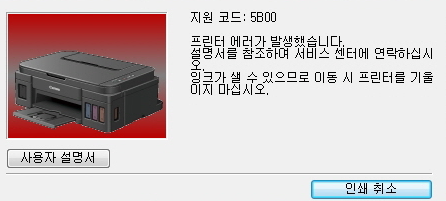
지원코드 : 5B00 발생하면, 서비스센터 방문해서 수리받으라고 합니다.
메인보드 교체나 저렴하게 한다고 하더라도 최소한 5~7만원이 깨집니다.
그것을 소프트웨어 적인 락인 상태이므로, 그것을 푸는 방법입니다.
가장 좋은 방법은 잉크 패드 교환하고 잉크 패드 카운터 값을 초기화 해주는 것인데,
일반적으로 프린터 카운트 값을 초기화해서 사용하시는 게 좋습니다.
잉크 패드 생각보다 구하기가 쉽지 않아서 여분 프린터를 사더라도 좀 힘들어요.
추후에 사용하시다가 잉크패드 여분 판매시 구매 고려도 필요하시구요.
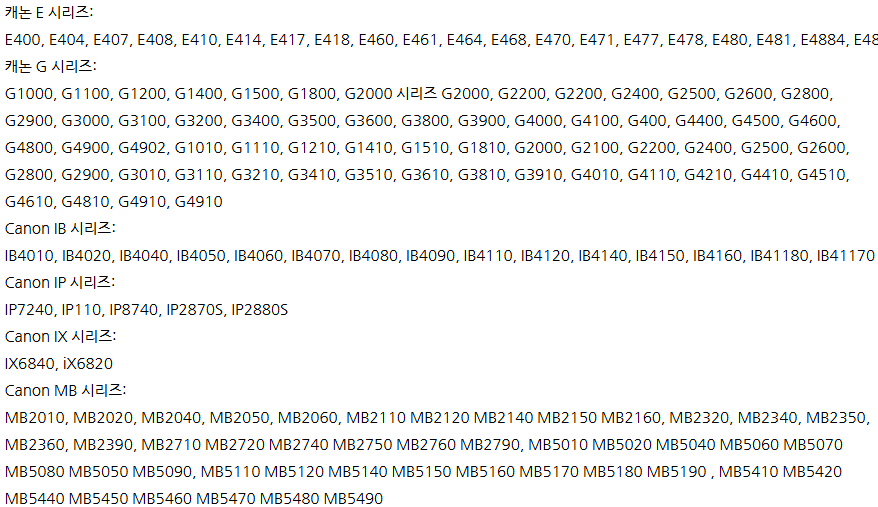
현재 Canon Service Tool 은 대부분 캐논 장비에 사용이 가능합니다.
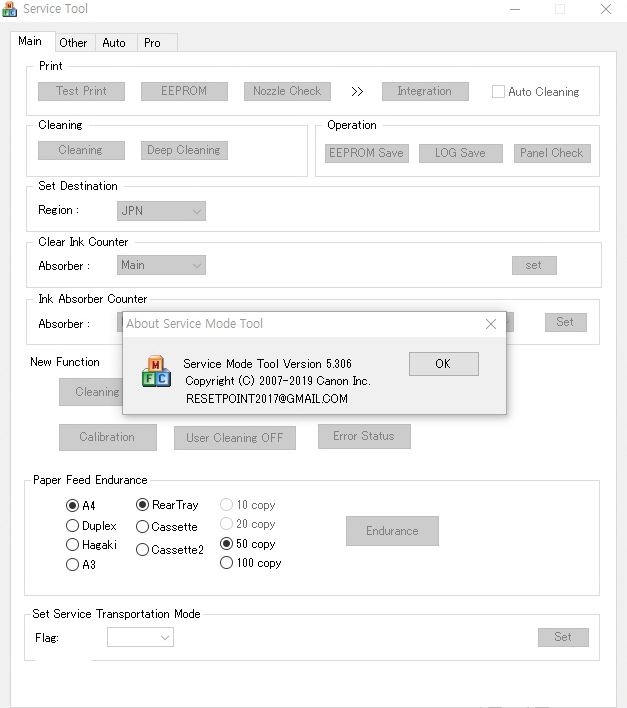
현재 파일을 열게 도시면 처음 보는 메뉴이며, 장비 전원을 켜지 않은 상태에서 표시입니다.
현재 툴 버전은 canon service tool v5.306
프린터에서 작업을 해주셔야 하는데, 캐논 프린터 전원이 꺼진 상태에서
프린터버튼과 중지 버튼을 동시에 누르신상태에서 전원을 눌러 켜고, 양쪽을 누른 상태에서
정지 버튼만 연속으로 5회 눌러주시면 됩니다.
그러고 나서 전원과 중지를 손을 떼면 전원 램프가 깜빡이다가 멈추면서 서비스 진입이 됩니다.
이제 프로그램이 선택 불가능한 상황에서 선택 가능한 상황으로 변하게 됩니다.
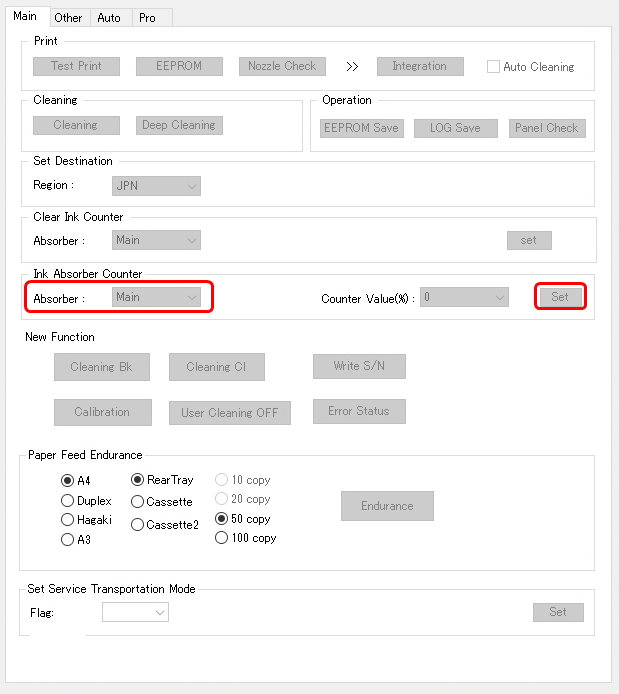
해당 부분의 위치에서 Main 으로 두신 상태에서 카운터 는 0으로 맞추시고, set을 누르면 알림창이 뜨면서
초기화 되었다는 성공이 표시됩니다.
이후 전원을 종료하고, 다시 켜주시면 카운터 초기화 되어 다시 프린터 사용이 가능합니다.
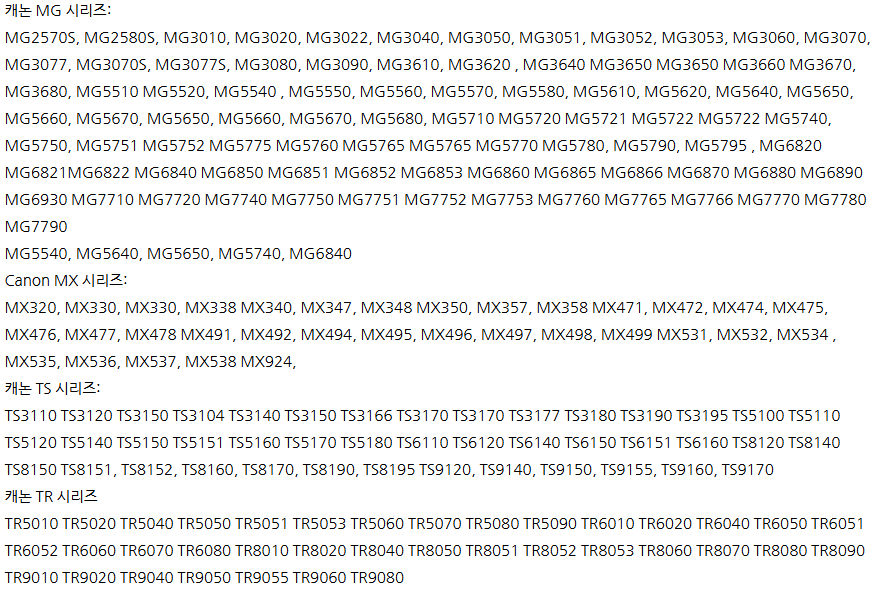
아래 이미지는 지원 모델입니다.
기타 공식 사이트 드라이버 참고 :